
2026.06.04
- RazKids/RazPlus
- 私のアバター
- 英語学習教材
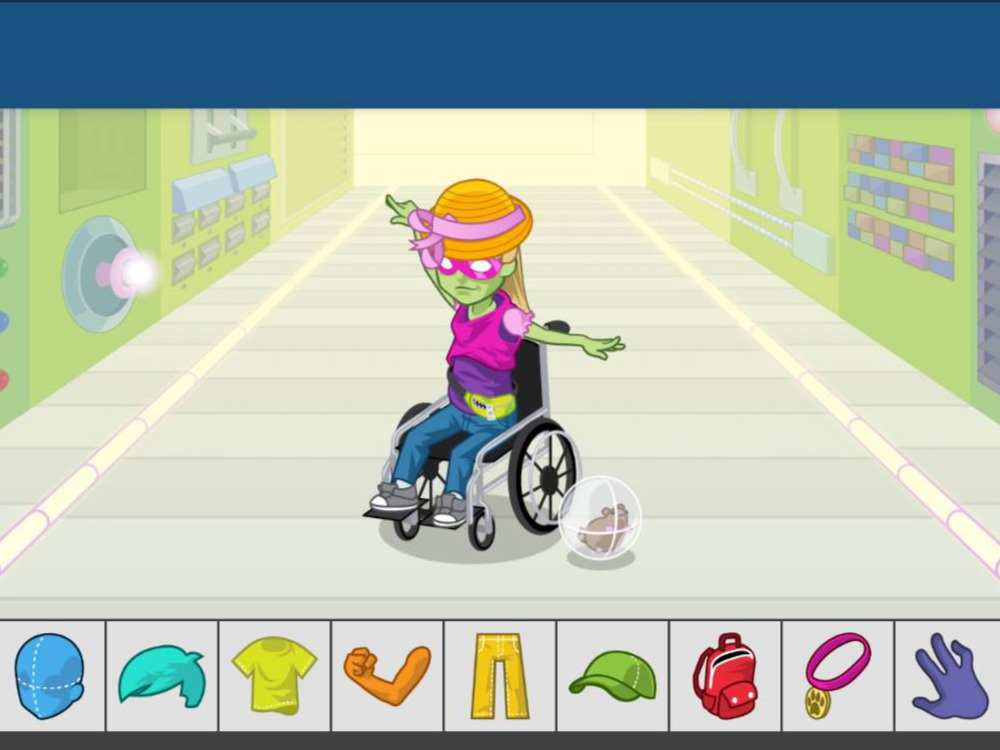
Raz-Kidsアバター紹介 Ayaneさん(8才)
Raz-Kidsを始めたのは2022年8月からです。自分の子どものレベルに合った洋書を本屋で探すのは難しいため、Raz-kidsはとても重宝しています。英検対策で語彙力を増やすためにも活用しています。 現在は、「I」レベルの本を選んで読んでいます。週に平均2冊くらい読んでいます。 2024-03-01
お困りですか?
学習カウンセラーが
質問にお応えします
友だち追加で300ptプレゼント
2026.06.04
Raz-Kidsを始めたのは2022年8月からです。自分の子どものレベルに合った洋書を本屋で探すのは難しいため、Raz-kidsはとても重宝しています。英検対策で語彙力を増やすためにも活用しています。 現在は、「I」レベルの本を選んで読んでいます。週に平均2冊くらい読んでいます。 2024-03-01
2026.06.04
Raz-Kidsを始めたのは、2022年夏頃からです。 子どもが1人でも取り組むことができ重宝しています。貯めたスターでアバターを季節やイベントに合わせて作り替えることも楽しんでいます。 現在は、「E~F」を楽しんでいます。 週に平均5~6冊程度、読んでいます。 2024-03-06
2026.08.10
Raz-Kids(ラズキッズ)/Raz-Plus(ラズプラス)をご利用されている方で、最近、Leveled Booksの表示がなくなり、本を選ぶのに苦労されていらっしゃる方が多いのではないでしょうか? 子供オンライン英会話Sレッスンでもたくさんの生徒さんが、Raz-Kids/Raz-Plusを利用されています。 本を選ぶ際に、これまでは、上段にあるメニューから 「Leveled Books」を選択し、自分のレベルに合った本を探されていたと思います。 しかし、このメニューの表示がなくなり、弊社にもたくさんの問い合わせがあります。 Sレッスンでも、今回の変更に困惑しています。これが、一時的なシステムエラーなのか、それとも恒久的な仕様変更なのかをアメリカ本社に問合せ中で、回答待ち状態です。分かり次第、ご報告いたします。 <Raz-Plusでの新しい本の選び方> ひとつ、Levelに合わせた本の選び方の新しい方法を見つけましたのでご紹介します。 ログイン前であれば、本を選べます。 まず、ログインをしないで、下記のURLをクリックしてください。 https://www.raz-plus.com/books/books-by-grade-level/ そうすると、次の画面が表示されます。 Grade/Level は、Learning A-Z を選択 Type は好きなジャンルを選んでください。 こちらでは、Fiction, Nonfiction / International を選んでいます。 Languageは、English を選択してください。 Select Reading Levels は、これまでのように aa のレベルから、z2 までのレベルが表示され、希望のレベルをアルファベットで選ぶと、そのレベルの本が表示されます。 Raz-Kids では? Raz-Kids (ラズキッズ)をご利用の方は、こちらのURLをクリックしてください。 https://raz-kids.com そうすると、タイトル Raz-Kids のすぐ下に、RESOUCES があります。こちらをクリックしてください。 Books というタイトルの下に、 Books by Grade/Level というメニューが表示されますので、これをクリック。 次のような画像のページが表示されます。 Raz-Plus と同じように Grade/Level では、 Learning A-Z を選択。 Typeは、自分の読みたいジャンルを選択。 Language は、English を選択してください。 読みたい読んが見つかったら、その絵本の写真をクリックしてください。 そうすると、会員のログインページに誘導されます。 生徒の方は、Kids LOGIN をクリックして、自分のアカウントに入ってください。 Reading Room に入り、 Books by Title の一覧の中に、自分の選んだ本が表示されます。